Mostrando entradas con la etiqueta Vista. Mostrar todas las entradas

1 de diciembre de 2009

Black Screen Of Death

Hay días -muy pocos por suerte- en que es peor el remedio que la enfermedad. Esto también se aplica en el mundo de la Informática y concretamente en el Software no puede ser obviado. Parece ser que el último boletín de parches de Microsoft provoca un Black Screen,,, pero sin death (BlSoD), es decir si el usuario hace Ctrl + Alt + Sup puede acceder al administrador de tareas y ejecutar algunas acciones. Esto obviamente puede ser un dolor de cabeza para los técnicos de microinformática, administradores, etc.

Al parecer en la publicación de parches de seguridad del 10 de Noviembre se modifican reglas ACL de Windows que impiden el acceso al registro e invalidan determinadas entradas del mismo, estos parches tenían como objetivo corregir la vulnerabilidad MS09-065 donde se detectaba un bug en el kernel de Windows (XP, Vista, 7, Server 2003, Server 2008), ahora bien el parche provoca el temido BlSoD en algunos equipor por lo que llega el eterno dilema, ¿actualizar o no actualizar?, ¿tapamos unos agujeros para que nos salga un fuego?

Está claro que la única solución es alcanzar un equilibrio aristotélico, asumimos los riesgos durante un pequeño periodo de tiempo equivalente a probar las actualizaciones en un entorno aislado, comprobar que no existen incompatibilidades con nuestro software, etc. Después parcheamos y carretera.

Si por casualidad habéis tenido este problema la empresa que lo denunció (Prevx) ha publicado un pequeño parche que lo soluciona (¡antes que Microsoft!), yo no lo he probado (quizás no actualizo tan a menudo :-( ) pero si os animáis está aquí.

Adjunto imagen del comentado BISOD, no confundir con las típicas postales de “Cuenca de noche” o “Tenerife de noche” -->

Salu2!

NdA: Como habréis visto a través de meneame parece ser que al final la "culpa" de estos pantallazos no la tenían las actualizaciones, tal y como relata la gente de Prevx tiene que ver con la manera en que Windows almacena los Strings en el registro de Windows, requiriendo un carácter Null para finalizar el string, si ese carácter no aparece pueden surgir errores al leer los datos y no poder determinar cuando finaliza la cadena, de ahí el BlSoD. Las actualizaciones no están directamente relacionadas, lo que no significa que cierto software que acceda de forma incorrecta al registro provoque estos errores, lo que sí se ha demostrado es que el parche de Prevx funciona,,, en SysInternals tenéis un programa-demo de este error.

10 de septiembre de 2009

Flash Cookies


Que a todos nos gusta mantener la privacidad no es ninguna novedad, que ignoramos hasta que punto nuestra actividad queda registrada en nuestro sistema operativo muchas veces si. Todos sabemos que una cookie es (literal de Wikipedia) “un fragmento de información que se almacena en el disco duro del visitante de una página web a través de su navegador, a petición del servidor de la página. Esta información puede ser luego recuperada por el servidor en posteriores visitas. En ocasiones tambilén se le llama huella”. Esto está bastante bien ya que ayuda a los servidores a reconocer a los clientes y decir, ¡ey! Tu ya estuviste aquí, y la ultima vez te interesó esto, así que te voy a ofrecer información de eso, y de esto otro que seguro que también te gusta. Y miel sobre hojuelas.

No obstante muchas veces tenemos que compartir nuestro PC con familiares, amigos y quizás no nos gusta que vean “nuestras cosillas”, por ello de forma periódica decimos, ¡limpieza de historial”, ¡limpieza de contraseñas!, ¡limpieza de cookies!, incluso muchas veces miramos con curiosidad que guardan los servidores de nosotros y nos vamos a la carpeta de las cookies a indagar, al fin y al cabo nunca dieron buena espina y son susceptibles de múltiples ataques como robo de cookies, cookie spoofing o cross-site cooking (de los cuales por cierto, tengo que hablar un día).

Una vez realizada la limpieza que todos los navegadores permiten respiramos más tranquilos, ¿verdad?, ¡no, error! Todavía quedan cookies, y son las relativas a las paginas que utilizan objetos flash (léase, más de la mitad de las 100 páginas más visitadas de Internet), también conocidas como “Local Share Object” o Flash Cookies . Podemos buscar archivos .SOL en nuestro equipo que no encontraremos ninguno, sin embargo se encuentran aquí (en XP y Vista):

%APPDATA%\Macromedia\FlashPlayer\#SharedObjects\\\\.sol

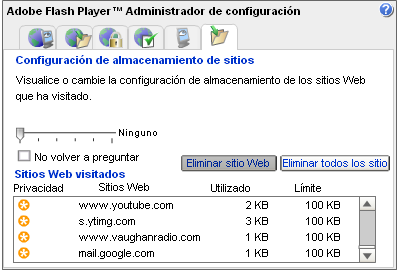
Lo más curioso de todo es que la forma que han habilitado en Adobe para que las veamos, configuremos y demos permisos es a través de su página Web, desde donde de forma dinámica serán cargadas. Estas cookies además tienen poderes “especiales “ (recuerdan a las galletas de la tontuna del Facebook (...parecidos razonables)) y pueden “regenerar” cookies http que habíamos eliminado, tienen un tamaño por defecto de 100 KB y encima no tienen por qué expirar, así que si las miráis probablemente encontréis páginas de vuestra adolescencia.

Por suerte existen editores de archivos SOL como “soleditor” que permiten explorarlas todas y ver que guardan de nosotros, en la mayoría de los casos información relativa al volumen y poco más, en otros como esta de Terra Mitica hay objetos más chulos, aunque las posibilidades son muy variadas:

Ya sabéis, cuidado qué desayunáis ;-)

Salu2!

4 de septiembre de 2009

Sys Internals

Hagamos un Kit Kat en esta semana intensa de vuelta a la normalidad para presentaros un pack de herramientas de Windows, si con las Net Tools teníamos casi todo lo que hace falta para trabajar a nivel de red (como vimos aquí ) con Sys Internals tendremos un control mucho mayor sobre lo que pasa en nuestra máquina Windows (preferiblemente XP, algunas de ellas no se llevan bien con WVista y W7, otras sí) a nivel de procesos, registro de Windows, arranque del sistema operativo, conexiones de red e incluso un detector de Rootkits!, Merece la pena:

Process Explorer (): Un básico con unos añitos del que ya se oyó hablar cuando vimos el Svchost Analyzer. Procesos padres, hijos, consumo de CPU, hilos lanzados, consumo de CPU, etc. Una gozada:

PSTools : Pack de herramientas de gestión de procesos, con las que podremos jugar todo lo que queramos en nuestros sistema (o en otros xD) incluye:

- PsExec: Ejecuta procesos de forma remota.

- PsFile: Muestra archivos abiertos de forma remota.

- PsGetSid: Muestra el SID de un equipo o un usuario.

- PsInfo: Muestra información acerca de un sistema.

- PsKill: Elimina los procesos por el nombre o Id. de proceso.

- PsList: Muestra información acerca de procesos.

- PsLoggedOn: Averigua quién ha iniciado sesión de forma local y a través de recursos compartidos (origen completo incluido).

- PsLogList: Vuelca los registros de eventos.

- PsPasswd: Cambia las contraseñas de cuenta.

- PsService: Muestra y controla los servicios.

- PsShutDown: Apaga y reinicia opcionalmente un equipo.

- PsSuspend: Suspende los procesos.

- PsUptime: Muestra el tiempo durante el que se ha ejecutado un sistema desde el último reinicio (la funcionalidad de PsUptime se ha incluido en PsInfo).

AutoRuns: El comando msconfig nos permite editar el boot.ini, ver que servicios se arrancan con nuestro Sistema Operativo y que programas se ejecutarán sin necesidad de que estén en la carpeta de “Inicio”, todo eso está muy bien y es básico, pero con AutoRuns alcanzaremos una granularidad mucho mayor, librerias, drivers, tareas del scheduled, ¡codecs!, de todo lo que os podáis imaginar. Muy útil para entender como funciona nuestro sistema operativo:

RootkitRevealer: ¿Crees que tu antivirus no lo detecta todo? Entonces crees bien, si quieres echar un vistazo rápido a tu registro de Windows y detectar inconsistencias, buscar el gato encerrado que hay en tu sistema operativo y alimentar tu paranoia, esta es tu herramienta:

TCPView: Yo creo que si los millones de Script Kiddies del mundo que buscan en los foros el Puerto del messenger conocieran esta herramienta saldrían hackers como setas. No, en serio, con TCPView tendremos un conocimiento casi total sobre todos los flujos TCP y UDP que llegan y salen de nuestra máquina, su estado, el proceso que los inició (algo parecido al netstat –ban pero más profundo) así como la posibilidad de matar los procesos o cerrar las conexiones que no tengan buena pinta, muy util:

Poco a poco vamos ampliando nuestro kit de herramientas, ¿verdad?

Espero que tengáis una vuelta “amable”, ¡salu2!

11 de agosto de 2009

Visual Basic 2008: Security Features


La vuelta de las vacas este año ha sido un poco más dura de lo habitual, es de esas veces donde desconectas del mundo de la Seguridad al 99% y olvidas casi casi a lo que te dedicas haciendo que el dia de vuelta te apetezca realizar Ctrl + Alt + Sup mental. Mientras que el año pasado aproveché para realizar “experimentos” de diversa índole en esta ocasión he tenido otras tareas. Por razones familiares tuve que crear una pequeña aplicación Cliente – Servidor para una clínica.

Haciendo flash—back recordé la agilidad con la que allá por el 2000 me desenvolvía en Visual Basic 5.0 y me dije, ¿Cuánto habrá podido cambiar? Y me decidí a bajarme el Visual Studio Express Edition, concretamente el Visual Basic (que ya va por la versión 9.0). Lo cierto es que no me llevé muchas sorpresas, en su esencia sigue siendo tremendamente cómodo, intuitivo y ágil. Eso sí, hay muchas novedades y utilidades para aplicar Seguridad desde los albores de un proyecto:

Permisos de aplicación: UAC

Dentro del explorador de soluciones en las propiedades del proyecto podemos cambiar los privilegios que requiera la aplicación así como las posibles llamadas al UAC. Como es obvio debemos tratar de trabajar con los menores de los permisos, así evitaremos por ejemplo que ante un “crash” de nuestra aplicación tiremos el sistema.


Código XML con el que definimos la seguridad UAC de la aplicación

Seguridad ClickONCE

Las aplicaciones que desarrollamos en VB se apoyan en la infraestructura .NET Framework y estarán sujetas a restricciones de código. Dentro de las propiedades del proyecto también podremos habilitar o deshabilitar restricciones según los permisos que requiera nuestro código, esto puede incluir transferencia de ficheros, cuadros de diálogo, permisos de impresión, generación de sockets, etc. etc.

Configurando permisos ClickONCE

Firma de Código: Generación de certificados

Es cierto, podremos garantizar a nuestros clientes que el software distribuido es nuestro a través de la firma digital. Para ello disponemos de una utilidad de generación de certificados que en cierta forma me recuerda al PGP y que a buen seguro aumentará la confianza a nuestros clientes:

Acceso a BBDD

También me ha llamado la atención la gestión de BBDD que hay disponible, si bien a priori podemos tirar “solo” de Microsoft Access y SQL Server (en el Wizard de Agregar Conexión), próximamente disponemos de opciones de autenticación de usuario al realizar las consultas, restringido eso sí a usuarios de SQL Server o de Windows (supongo que se podrán utilizar usuarios de Dominio, pero no lo he probado). También podremos crear y cifrar BBDD basadas en SQL Compact Server así como incluir o no en los argumentos de nuestras cadenas de conexión y consultas SQL el usuario y password con el que nos conectamos (no recomendable ya que viajará en claro).

Agregamos la cadena de conexión a nuestra BBDD

Creamos nuestra BBDD con el cifrado que permita la plataforma host.

Login Form

Todavía recuerdo esos viejos días en que independientemente del texto que introdujeras en el TextBox debías mostrar asteriscos para que ataques por shoulder surfing no fuesen un problema (algo que todavía no está limado del todo en plataformas como el Iphone [^^!]), en la última versión de VB tenemos los formularios predefinidos más comunes disponibles a un par de clicks (Proyecto à Agregar), entre ellos el Login Form, una gozada :D (que por supuesto he usado).

Formulario por defecto para hacer "Login"

Y tras haber trasteado con esta plataforma y tener casi terminada mi aplicación no he utilizado ni visto mucho más, aunque a buen seguro habrá muchas más opciones, solo hace falta explorar un poquito. La esencia de Visual Basic no ha variado un ápice en estos 9 años, sin embargo el abanico de facilidades no ha dejado de crecer (incluso para nosotros).

Salu2 y,,, ¡cuidado con la vuelta!

2 de junio de 2009

Secure Process (Windows)

Red cable give us power, the black one is earth, these two look led’s cables and i don’t know about the yellow one, just remember it from the sham...

Response: Cut up the yellow!

Los procesos, esas extrañas cositas que están siempre corriendo desde el momento que nuestro sistema operativo se carga en memoria. Llenos de instrucciones, en ejecución, en espera, procesos zombie y procesos suspendidos por un examen que nunca hicieron. Ahora en serio, todos recordamos los apuntes de Sistemas Operativos, estamos familiarizados con el Ctrl + Alt + Sup o de algo nos suena el comando “ps” pero, ¿qué narices están haciendo nuestros procesos?, ¿cómo sabemos si están ocultos?, ¿qué librerías están utilizando?, ¿quién los puso ahí?

Probablemente alguna vez os hayais preguntado, ¿por qué la CPU no baja del 80%?, ¿Quién está consumiendo todos los recursos y por qué? Hoy os voy a presentar un par de herramientas que nos sacarán de dudas. La primera es el Security Task Manager que detrás de sus colores fosforito (cuando arranca) te muestra todos los procesos que corren en el sistema, tanto ocultos como visibles, quien es el fabricante, path en el disco duro y un ratio de riesgo que calcula la probabilidad de que sea malware, para mayor seguridad se integra con virustotal y si estamos seguros podemos poner el ratio nosotros mismos (por ejemplo ante herramientas de seguridad que conocemos y hemos instalado):

Una utilidad interesante que incluye es la de poner procesos en cuarentena o directamente desinstalar la aplicación que inició ese proceso:

Pero esto no es todo, todavía existe un proceso misterioso, usa antifaz y se oculta bajo la oscuridad,,, es el,,,, ¡svchost.exe! Todos lo hemos visto pero nadie sabe de donde viene ni a donde va, los virus aprovechan para ocultarse en sus entrañas y algunos incautos deciden cargárselo directamente, normalmente con malas consecuencias. Por suerte disponemos de la utilidad de enrevesado nombre conocida como Svchost Analyzer.

Igual que el Task Manager, nos advertirá sobre lo que considere no debería estar ahí, o al menos es de comportamiento extraño.

Y si con todo esto seguís sin ubicar vuestros procesos, podéis ayudaros con:

http://www.procesoswindows.com/

http://www.what-is-exe.com/

Salu2!

21 de mayo de 2009

Super Tool Box

Pásame la llave allen, la crimpadora y la llave inglesa, que te voy a hacer la 3/14.

Respuesta: ¿Pero tu no eras informático?

Hacía tiempo que no veía un pack de esos “imprescindibles” pero gracias a un compi he podido descubrir las Net Tools , que no son más que un conjunto de herramientas completísimo que funciona bajo plataformas Windows y va como la seda. 175 herramientas en apenas 25 MB que incluyen desde GeoLocator, codificador en base 64, obtención de hash, Nmap, e-mail spoofing, analizador de cookies, programas de esteganografía, etc. etc. Todo de forma gratuita y en entorno “ventanita” para la mayor de las facilidades:

Además incluye dos screensavers bastante graciosos, mejor que los veáis vosotros mismos :-)

Lista completa de herramientas (vereis que chorrazo):

1) IP Address Scanner

2) IP Calculator

3) IP Converter

4) Port Listener

5) Port Scanner

6) Ping

7) NetStat (2 ways)

8) Trace Route (2 ways)

9) TCP/IP Configuration

10) Online - Offline Checker

11) Resolve Host & IP

12) Time Sync

13) Whois & MX Lookup

14) Connect0r

15) Connection Analysator and protector

16) Net Sender

17) E-mail seeker

18) Net Pager

19) Active and Passive port scanner

20) Spoofer

21) Hack Trapper

22) HTTP flooder (DoS)

23) Mass Website Visiter

24) Advanced Port Scanner

25) Trojan Hunter (Multi IP)

26) Port Connecter Tool

27) Advanced Spoofer

28) Advanced Anonymous E-mailer

29) Simple Anonymous E-mailer

30) Anonymous E-mailer with Attachment Support

31) Mass E-mailer

32) E-mail Bomber

33) E-mail Spoofer

34) Simple Port Scanner (fast)

35) Advanced Netstat Monitoring

36) X Pinger

37) Web Page Scanner

38) Fast Port Scanner

39) Deep Port Scanner

40) Fastest Host Scanner (UDP)

41) Get Header

42) Open Port Scanner

43) Multi Port Scanner

44) HTTP scanner (Open port 80 subnet scanner)

45) Multi Ping for Cisco Routers

46) TCP Packet Sniffer

47) UDP flooder

48) Resolve and Ping

49) Multi IP ping

50) File Dependency Sniffer

51) EXE-joiner (bind 2 files)

52) Encrypter

53) Advanced Encryption

54) File Difference Engine

55) File Comparasion

56) Mass File Renamer

57) Add Bytes to EXE

58) Variable Encryption

59) Simple File Encryption

60) ASCII to Binary (and Binary to ASCII)

61) Enigma

62) Password Unmasker

63) Credit Card Number Validate and Generate

64) Create Local HTTP Server

65) eXtreme UDP Flooder

66) Web Server Scanner

67) Force Reboot

68) Webpage Info Seeker

69) Bouncer

70) Advanced Packet Sniffer

71) IRC server creater

72) Connection Tester

73) Fake Mail Sender

74) Bandwidth Monitor

75) Remote Desktop Protocol Scanner

76) MX Query

77) Messenger Packet Sniffer

78) API Spy

79) DHCP Restart

80) File Merger

81) E-mail Extractor (crawler / harvester bot)

82) Open FTP Scanner

83) Advanced System Locker

84) Advanced System Information

85) CPU Monitor

86) Windows Startup Manager

87) Process Checker

88) IP String Collecter

89) Mass Auto-Emailer (Database mailer; Spammer)

90) Central Server (Base Server; Echo Server; Time Server; Telnet Server; HTTP Server; FTP Server)

91) Fishing Port Scanner (with named ports)

92) Mouse Record / Play Automation (Macro Tool)

93) Internet / LAN Messenger Chat (Server + Client)

94) Timer Shutdown/Restart/Log Off/Hibernate/Suspend/ Control

95) Hash MD5 Checker

96) Port Connect - Listen tool

97) Internet MAC Address Scanner (Multiple IP)

98) Connection Manager / Monitor

99) Direct Peer Connecter (Send/Receive files + chat)

100) Force Application Termination (against Viruses and Spyware)

101) Easy and Fast Screenshot Maker (also Web Hex Color Picker)

102) COM Detect and Test

103) Create Virtual Drives

104) URL Encoder

105) WEP/WPA Key Generator

106) Sniffer.NET

107) File Shredder

108) Local Access Enumerater

109) Steganographer (Art of hiding secret data in pictures)

110) Subnet Calculater

111) Domain to IP (DNS)

112) Get SNMP Variables

113) Internet Explorer Password Revealer

114) Advanced Multi Port Scanner

115) Port Identification List (+port scanner)

116) Get Quick Net Info

117) Get Remote MAC Address

118) Share Add

119) Net Wanderer

120) WhoIs Console

121) Cookies Analyser

122) Hide Secret Data In Files

123) Packet Generator

124) Secure File Splitting

125) My File Protection (Password Protect Files, File Injections)

126) Dynamic Switch Port Mapper

127) Internet Logger (Log URL)

128) Get Whois Servers

129) File Split&Merge

130) Hide Drive

131) Extract E-mails from Documents

132) Net Tools Mini (Client/Server, Scan, ICMP, Net Statistics, Interactive, Raw Packets, DNS, Whois, ARP, Computer's IP, Wake On LAN)

133) Hook Spy

134) Software Uninstaller

135) Tweak & Clean XP

136) Steganographic Random Byte Encryption

137) NetTools Notepad (encrypt your sensitive data)

138) File Encrypter/Decrypter

139) Quick Proxy Server

140) Connection Redirector (HTTP, IRC, ... All protocols supported)

141) Local E-mail Extractor

142) Recursive E-mail Extractor

143) Outlook Express E-mail Extractor

144) Telnet Client

145) Fast Ip Catcher

146) Monitor Host IP

147) FreeMAC (MAC Address Editor)

148) QuickFTP Server (+user accounts support)

149) NetTools Macro Recorder/Player (Keybord and Mouse Hook)

150) Network Protocol Analyzer

151) Steganographic Tools (Picture, Sounds, ZIP Compression and Misc Methods)

152) WebMirror (Website Ripper)

153) GeoLocate IP

154) Google PageRank Calculator

155) Google Link Crawler (Web Result Grabber)

156) Network Adapter Binder

157) Remote LAN PC Lister

158) Fast Sinusoidal Encryption

159) Software Scanner

160) Fast FTP Client

161) Network Traffic Analysis

162) Network Traffic Visualiser

163) Internet Protocol Scanner

164) Net Meter (Bandwidth Traffic Meter)

165) Net Configuration Switcher

166) Advanced System Hardware Info

167) Live System Information

168) Network Profiler

169) Network Browser

170) Quick Website Maker and Web Gallery Creator

171) Remote PC Shutdown

172) Serial Port Terminal

173) Standard Encryptor

174) Tray Minimizer

175) Extra Tools (nmap console & win32 version)

Casi nada,,, ¡a jugar!

Un saludo

19 de mayo de 2009

Seguridad Coste 0: Autorun Vs Confincker

No todas las medidas de seguridad son caras, de hecho la mayor parte de ellas son más que asequibles. Como consultores de seguridad vivimos en un constante ciclo de Deming, el conocido Plan-Do-Check-Act, indispensable si nos creemos aquello de “la seguridad es un proceso” o sabemos algo de la ISO 27001 o de ITIL. Dentro del Check detectaremos las cosas que no están funcionando, o aquellas donde es necesario transformar el nivel de riesgo, para ello debemos ser partícipes de los procesos de negocio de nuestra empresa ponderándolos con los riesgos actuales y futuros, informando del estado actual y futuro de sus sistemas. El negocio nunca quiere asumir excesivo riesgo, a no ser que genere mayores oportunidades de negocio (esto es una curiosa paradoja), y tampoco quiere gastar dinero en más seguridad, quiere tener mejor seguridad.

Medidas de seguridad gratuitas y de bajo impacto son las que siempre nos reclamarán, esto muchas veces parece imposible, hace falta inversión, pero otras podemos quitarnos de una tacada un porcentaje alto de riesgos con una mínima cultura de la seguridad, o simplemente estando al día de las amenazas. Si habéis leído el Informe Mcaffe sobre amenazas del primer trimestre de este año) os encontrareis con apartados curiosos como “la exageración del Confincker frente a la realidad del autorun”, con gráficas como la siguiente donde se compara la aparición de gusanos que explotan el autorun de Windows  con el gusano Confincker:

Después de ver cosas así a uno le viene el regustillo de aquellos virus que se transmitían por disquetes y esos antivirus imposibles de actualizar cuando no se disponía de Internet. La in-seguridad, como la moda, siempre se repite. El caso es que la medida para mitigar este tipo de amenazas “nuevas”, aparte de tener antivirus actualizado (se da por supuestísimo) pueden pasar por una sencilla desactivación del autorun. Esto es un inicio à ejecutar à gpedit.msc (edición de las directivas de seguridad de grupo), Sistema y veremos la siguiente ventanita:

Con ello tendremos la falsa sensación de seguridad de que nuestros gusanos autorun no se ejecutarán, craso error. Basta un doble click sobre la unidad extraíble para que se ejecute, por lo que habrá que eliminarlo del registro con Inicio à Ejecutar à regedit y

HKEY_CURRENT_USER\Software\Microsoft\Windows\CurrentVersion\Explorer\MountPoints2

Donde configurando los permisos de la clave tendremos:


Y ahora ya tendremos la certeza de que el autorun no nos dará quebraderos de cabeza, esta medida aplicada a todo el parqué de microinformatica en una empresa, ¿Cuántas infecciones evitará?

Ah, y si queréis hacerlo de forma más cómoda tenéis las “Power Toys” disponibles aquí:

Y si teneis Vista un buen artículo de Microsoft aquí. A “nuevas” amenazas, “nuevas” soluciones, todo entre comillas xD

Salu2

11 de mayo de 2009

Blue Screen Of Death (II)

¿Os habéis tomado ya la pastillita roja? Entonces prepararos para conocer todo lo que hay detrás de las letritas Matrix que hay detrás de los BSOD.

A lo largo de la historia de los sistemas operativos Microsoft, el aspecto de los pantallazos azules ha ido cambiando sustancialmente. Por ejemplo este era uno de los pantallazos que podía producir Windows NT, el cual incluía la lista de procesos cargados en memoria en el momento del error:

BSOD Windows NT

Como veis difiere un poquito del que nos producía el kon_boot en Windows 7 hace unos días. No obstante a grandes rasgos todos se dividen en 4 zonas bien conocidas:

-         Bug Check Information

-         Recommended User Action

-         Driver Information

-         Debug Por and Dump Status Information

Si logramos entender correctamente el significado de cada una de estas secciones seremos el Neo del mundo Windows. Ahora bien es recomendable apoyarse en otras herramientas para esta labor, como sabéis Windows genera logs de los principales eventos ocurridos en el sistema, acudir al visor de logs y revisar qué ocurrió en el sistema en la hora aproximada puede ayudar mucho, los eventos que mas nos interesan serán los de sistema y aplicación. Aquí tenemos por ejemplo un error de Google Update:

Si no sabemos muy bien como interpretar esta información podemos acudir aquí. Una vez que conozcamos los eventos que rodearon a la "hora H”, es conveniente revisar la “zona cero” del BSOD, esto se puede realizar examinando los “Post Mortem Dump Files”, donde a lo CSI examinaremos el volcado de memoria que realiza Windows antes de expirar, para ello nos podemos valer de alguna de las herramientas que nos contó Silverhack en las charlas Fist del año pasado o podemos utilizar directamente la utilidad de Windows Debug Diagnostic Tool:

Con todo ello tendremos una idea bastante aproximada de lo que estaba ocurriendo en el sistema en el momento del error. Volvamos a la BSOD, es recomendable saber que el 90% de los pantallazos azules son debidos a nuevo hardware, nuevo software, archivos corruptos o memoria RAM dañada. Partiendo de esa base y conociendo el significado de los 4 campos que contábamos antes, es fácil entender todo lo demás, voy por partes:

Bug Check Information

En este apartado tendremos un “Stop Error Code” junto con 4 parámetros entre paréntesis, todo en hexadecimal. Para un administrador lo más importante es el error code, en cambio si sois desarrolladores el resto de parámetros serán más críticos para vosotros (celdas de memoria, etc.), ya que es muy probable que vuestro nuevo software haga cosas que no deba. Uno de los error code más conocidos es el 0x0000000A, correspondiente a la excepción IRQ_NOT_LESS_OR_EQUAL, un listado de los principales error code lo teneis aquí.

Recommended User Action

Aquí es donde nunca pone “formatee el disco duro y reinstale el Sistema Operativo” pero que es lo que todo el mundo entiende. El mensaje más común es que desinstales todo el hardware o software nuevo que hayas incluido en el sistema, ya que es la causa más probable de error. Aquí es donde nos debe dar información adicional del Error Code con mensajes como el “IRQ_NOT_LESS_OR_EQUAL”. Los principales error code y mensajes que da Windows Vista los tenéis por aquí.

Driver Information

Si podemos ver este campo estamos de suerte ya que nos dirá exactamente que archivo ha originado el error, este será un archivo de drivers que quizás esté obsoleto, corrupto o directamente será incompatible con nuestro Sistema Operativo (algo que ocurría sobretodo en los primeros meses de Windows Vista).

Debug Port and Dump Status Information

Con este apartado completamos el puzzle BSOD, el debug port indica el puerto COM y la velocidad del mismo para que desde un equipo externo y a través del Debugger analicemos el equipo que produjo el BSOD, actualmente no se utiliza (de hecho creo que Windows Vista ya no incluye esta info). La información del volcado de memoria es mucho más interesante, indica qué se ha volcado y si se ha hecho correctamente, lo que nos llevará a las herramientas que vimos al principio de esta entrada.

Y esto es todo, solo hace falta añadir un poco de paciencia para llegar al origen de error, después de todo nunca hay que entrar en el Panic Mode, eso sí que da miedo :-D

Salu2!

Blue Screen Of Death (I) 

Blue Screen Of Death (II)

8 de mayo de 2009

Kon Boot

Desde que hace un par de semanas me enteré vía genbeta de la publicación del kon_boot tenía ganas de echarle el guante. Hoy por fin he podido experimentar con él y el resultado ha sido agridulce. Pero no quiero adelantar los resultados.

Si no lo conocéis kon_boot es un live! CD o una imagen de disquete (1.4 MB!) que permite arrancar equipos con Sistema Operativo Linux o Windows sin conocer la contraseña o el usuario. Básicamente parchea el kernel del sistema operativo conforme es cargado en RAM. Aquí viene el primer inconveniente, si la partición del sistema operativo tiene solo 300-400 MB libres el kon_boot peta. Otro problema surge en equipos antiguos que no son compatibles con el Estándar “El Torito” de arranque por CD-ROM, si bien es un estándar de 1995 a mi me ha dicho que no era compatible con un equipo del 2001 y claro, tampoco ha arrancado. Entiendo que todo esto es resultado del estado “prototipo” que tiene el proyecto en la página de sus creadores.

Por cierto, ¿conoceis Bleach? Es la serie de anime en la que sale nuestro protagonista, Kon, que no es nada más que un alma modificada cuya misión inicial es acabar con los hollow (espiritus malvados) pero que lo que le mola realmente es levantar faldas y demás menesteres, de ahí que se refugie en un peluche como el que guardo en el coche:

¿A que es mono? :-p

¡Ah!, ¿por dónde iba? Bueno, como imagináis el kon-boot es muy útil para acceder al equipo en esas ocasiones en las que olvidamos la contraseña, si solventamos esos dos problemas de antes entraremos como administrador. El doble uso de esta herramienta es bien conocido, acceder de forma ilegítima, la solución también es conocida, eliminar el arranque por dispositivos externos, proteger la BIOS, cifrar el disco duro, proteger físicamente la CPU (candado o similares), contratar a un Terminator que colabore con las tareas domésticas, etc. ya sabemos que los chicos malos están a la expectativa y en cuanto pueden sueltan el Bankai:

Ah por cierto, dos últimos detalles, algunos antivirus lo detectan como virus / malware (lo que puede ser hasta normal) y si ya estáis probando la Release Candidate de Windows 7 un compi me ha soplado que es probable que os encontréis con esto al utilizar el kon boot:

Efectivamente, un BSOD en Windows 7

Eso me recuerda que me falta un capi de la saga de BSOD por publicar, pero eso será otro dia.

Happy Weekend!

3 de mayo de 2009

7º Circo

El circo ha dictado sentencia: Vivirá

Respuesta: ¿Pero no me habías traído al teatro?

Con la informática se produce un extraño efecto similar al de los aficionados a la Formula 1, en 4 años nos hemos vuelto todos expertos en mecánica, neumáticos, alerones, corrientes de aire, difusores, etc. Por lo tanto todos tenemos derecho a opinar, exactamente igual que en la informática. Todos trabajamos con Windows, así que como usuarios somos los expertos en lo que funciona y en lo que no. Así pasó con Windows Vista, donde la mayor parte de las voces críticas no han pasado del “Inicio à Apagar”, y así va a pasar con Windows 7, sin embargo en este caso parece que se va a producir el efecto contrario, todo el mundo va a darlo por bueno “a priori” ya que viene a sustituir al denostado Vista.

El diario “El Pais” ya se hace eco de la siguiente BETA de Windows 7, y como manda la tradición, después de argumentar científicamente lo pesado que es Vista nos alegran el dia diciéndonos que Windows 7 es “igual” de pesado, solo que en estos tiempos. Otras “novedades” son que incluye Microsoft Virtual PC para ejecutar aplicaciones Windows XP y el Windows XP Mode, por otro lado hablando de seguridad tenemos el bit locker y el app locker. Un artículo curradísimo que no merece más mención, la sensación final del usuario es que voy a poder seguir utilizando mi Windows XP en este Windows 7 y que me va a funcionar en cualquier equipo nuevo.

He podido encontrar artículos similares en “El Mundo” aquí  y aquí que te dejan el mismo sabor de boca. Finalmente el diario “ABC” también se hace eco del próximo sistema operativo de Redmond, en este caso el redactor parece que ha indagado un poquito más alejándose de las frases de bombo y platillo - lo que es de agradecer – y nos habla de las principales novedades (que también podrían ser discutibles, claro está):

-          Compatibilidad máxima con todos los dispositivos del mercado.

-          Aero Peek.

-          Vista Previa (de ventanas minimizadas).

-          Antivirus (con Morro de serie!!)

-          UAC configurable.

-          Imaginación integrada (sistema de backup mejorado).

Nunca deja de resultar curioso que los 3 grandes periódicos estén viendo la misma noticia y cómo cada uno ve cosas distintas, esto que pensábamos solo pasaba en política también se aplica a la Informática. La lógica dice que siempre hay que consultar a los profesionales, por que obviamente no es lo mismo que me ponga a contaros la teoría de cuerdas aplicada al calzado deportivo que Stephen Hawkings hablándoos de viajes espacio – tiempo y de la unificación de teorías.

Si lo que os interesa son las cuerdas, un buen previo es este:

Y si lo que os gusta es estar al día con Windows 7, mejor leed blogs como este , lo digo como usuario ;-)

Salu2

22 de abril de 2009

Blue Screen Of Death (I)

Doctor, qué me pasa, lo veo todo azul.

Respuesta: Descanse tranquilo. Tiene un cuadro de BSOD.

Seguimos sin salirnos del mundo Windows. Como administrador de mi Windows Vista (todos los usuarios somos nuestros administradores en casa) me encanta responder a la frase de “tengo que formatear el Windows ya, se me queda perlao” un “¿formatear?, ¿para qué?”. Y es que en el subconsciente de los usuarios se ha metido la idea de “formatead hijos mios, formatead”, como si formatear fuera un proceso similar al purgatorio, y con ello limpiáramos “el alma” de nuestro ordenador.

Craso error, un buen administrador nunca formatea. ¿por qué? Por que al sistema se le oprime, se le explota, se le despieza hasta su mínima impresión, se estudia y aprende, analizando logs de error, actualizando drivers, desinstalando componentes que pueden ser la causa, se le da una vuelta, dos y tres. Al sistema se le educa, por que está para servirte a ti, no para que tu lo sirvas a él (perdonadme robots del futuro, tened en cuenta que estamos sólo en el 2009). Por todo ello instalé el WXP en mi equipo en el año 2001, y con el estuve hasta el verano de 2007 donde me cambié a WVista. Y con el sigo, (aunque confieso que las distros de Linux me las voy fundiendo cada 3 meses).

De todas formas si me pongo del lado del usuario, comprendo muy bien que a nadie le apetece freírse las neuronas, sobretodo cuando hay que lidiar con cosas como esta:

El BSOD más grande del mundo (Toronto)

Si, estamos hablado de los famosos pantallazos azules, ¿a que todos habéis tenido alguno?, ¿de donde surgen?, ¿por qué?, ¿puedo hacer que sean rosas? Esto último creo que todavía no lo ha patentado nadie pero el como y el por qué aunque sé que no lo parece, está muy claro. Un pantallaza azul, o “Blue Screen Of Death” es algo bueno, ¡deberías querer tener uno! Bueno, no tanto, lo que ocurre realmente es que el sistema operativo detecta que alguien ha tocado sus partes nobles, alguien ha hecho algo que no debería y puede hacer daño al núcleo del sistema pero decide antes que ocurra todo eso cortar por lo sano, dar un error en la pantalla, volcar la memoria de nucleo, informar al usuario y hacer un cierre “ordenado” en la medida de lo posible (a la par que caótico de aspecto). Por cierto, ¿dónde configurar los volcados de memoria?

Propiedades del Sistema --> Inicio y Configuración --> BSOD a la carta

Mis más fieles lectores recordareis que estuvimos discutiendo las BSOD y concretamente la ausencia de estas en W.Vista (relativa). Ya sabéis que Vista es un sistema operativo multicapa, con un esquema de mensajes entre procesos muy parecido al modelo de Biba (del cual hablaremos algún dia, junto a Bell la Padula y otros). Esta arquitectura se apoya en componentes de seguridad que dan cierta robustez al sistema operativo, como son el Kernel Patch Protection (ya disponible en XP y Server 2003) o el UIPI, con medidas tan interesantes como que el Internet Explorer trabaje con los menores de los permisos.

Pero hay ocasiones en que todo esto falla, algún usuario o programa se pasa de listo, accede al “anillo 0” y empieza a tirar de cables, es entonces cuando llega la temida BSOD, ¿qué significan todas estas letritas que parecen salidas de Matrix?

Próximamente en, “Todo es Seguro” :-p

Salu2!

18 de abril de 2009

Sam Cracking

¿Sábes cómo se entra aquí?

Respuesta: No lo se, pero estoy seguro que el Tio Sam si.

Si hay una combinación de herramientas dentro del mundo del Cracking que tiene historia y de la que “casi” todo el mundo ha oído hablar es la de Pwdump + L0pthcrack, con una extraes los hash de la SAM de Windows (del que estés usando o de uno remoto), y con la otra aplicas ataques por fuerza bruta (principalmente). Forman parte del “kit de herramientas” con el que todo white/black hat va tirando en el día a día.

La sintaxis de Pwdump es muy sencilla, con un sencillo “Pwdump nombre_maquina –u nombre usuario” puedes extraer de la SAM todos los hash (de los que ya hablamos), siempre y cuando dispongas de permisos claro (esto si tienes acceso físico no es un problema, como ya sabemos). El resultado te lo muestra en pantalla:

También puede ser redireccionado a un fichero, el cual puede servir como entrada para L0pthcrack. Ahora bien, esta última herramienta cuyo soporte  era labor de Symantec ya no es mantenida (desde el 2006), por lo que voy a aprovechar para presentaros su homóloga, el Opthcrack:

Aparte de aceptar el fichero de salida de Pwdump, puede obtener directamente el SAM por ella misma y mostrarte los usuarios del sistema, si tienen contraseña y el hash de la misma. Si queremos “recuperarlas” tendremos que bajarnos las Rainbow Tables por ejemplo de aquí (válidas para Windows XP). Con todo ello solo debemos seleccionar la opción de “Crack” y a los pocos minutos (dependiendo de la robustez de las contraseñas estas pueden tardar más tiempo o no llegar a ser extraídas de forma razonable) tendremos el premio:

Por que un olvido lo puede tener cualquiera, y si aun así no lo conseguimos, siempre nos quedará el Hiren's Boot :-P

Salu2